# Markdown 语法指南
这是一篇讲解 :(fab fa-markdown): **Markdown** 基础语法的文章,内容基于 :(fab fa-github): [GitHub Flavored Markdown Spec](https://github.github.com/gfm),仅以实例的方式展示 [GFM](https://github.github.com/gfm) 所约定的 **Markdown** 语法,简单易懂。
---
## 1 导语
:(fab fa-markdown): **Markdown** 是一种用于结构化文档编写的轻量级 **「标记语言」** ,它使用简洁、高效的语法替代排版,令使用者专注于写作。 **Markdown** 语法的掌握极其简易,学习成本低,可谓一劳永逸,目前也被越来越多的写作爱好者,撰稿人及程序设计人员广泛使用。
---
## 2 基础语法
### 2.1 字体设置
| 输入内容 | 显示效果 | 表现形式 |
|:----------:|:--------------:|:--------:|
| 正常的文字 | 正常的文字| |
| \*倾斜的文字\* | *倾斜的文字* | 斜体 |
| \_倾斜的文字\_ | _倾斜的文字_ | 斜体 |
| \*\*加粗的文字\*\* | **加粗的文字** | 粗体 |
| \*\*\*倾斜并加粗的文字\*\*\* | ***倾斜并加粗的文字*** | 斜体加粗 |
| ~~被删的文字~~ | ~~被删的文字~~ | 删除线 |
### 2.2 分级标题
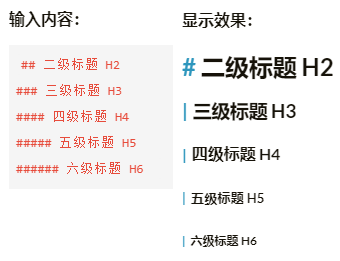
{{% admonition info "关于 ATX 风格标题和 Setext 风格标题" true %}}
本文只展示 ATX 风格标题,关于 Setext 风格标题的介绍请参考 [GFM Setext headings 说明](https://github.github.com/gfm/#setext-heading)。
{{% /admonition %}}
### 2.3 引用
**引用:** 在整个段落的第一行行首加上大于号「>」。
**输入内容:**
```markdown
> 这是一段被引用的文字。
```
**显示效果:**
> 这是一段被引用的文字。
### 2.4 列表
**2.4.1 无序列表**
使用星号「*」,加号「+」或者减号「-」 表示无序列表。
**输入内容:**
```markdown
- 项目 1
- 分项目 1
- 分项目 2
- 项目 2
- 分项目 1
- 分项目 2
- 项目 3
```
**显示效果:**
- 项目 1
- 分项目 1
- 分项目 2
- 项目 2
- 分项目 1
- 分项目 2
- 子项目 a
- 子项目 b
- 项目 3
**2.4.2 有序列表**
**输入内容:**
```markdown
1. 项目 1
1. 项目 A
2. 项目 B
一些说明
1. 项目 a
2. 项目 b
3. 项目 c
3. 项目 C
2. 项目 2
3. 项目 3
```
**显示效果:**
1. 项目 1
1. 项目 A
2. 项目 B
一些说明
1. 项目 a
2. 项目 b
3. 项目 c
3. 项目 C
2. 项目 2
3. 项目 3
### 2.5 表格
**输入内容:**
```markdown
| 姓名 | 性别 | 分数 |
| :----| :----:|-----: |
| 小明 | 男 | 59 |
| 小红 | 女 | 86 |
| 小白 | 男 | 100 |
```
**显示效果:**
| 姓名 | 性别 | 分数 |
| :----| :----:|-----: |
| 小明 | 男 | 59 |
| 小红 | 女 | 86 |
| 小白 | 男 | 100 |
### 2.6 分割线
单独在一行中使用三个或者更多的星号(*)、减号(-)或者下划线(_)来创建分割线
**输入内容:**
```markdown
***
---
___
```
**显示效果(三种输出效果相同):**
***
---
___
### 2.7 代码块
代码块通常利用反引号「\`」(位于Esc键下方,与中文符号「~」同键位)包裹代码。
**行内代码:** 如果在一行内需要引用代码,仅需用反引号 「\`」 包括即可。
| 输入内容 | 显示效果 |
|:---------------------:|:-----------------:|
| 这是一个例子 \`代码\` | 这是一个例子 `代码` |
**多行代码:** 上下每行各使用3个反引号「\`」将代码包裹。
**输入内容:**
```markdown
```html
Test
```
```
**显示效果:**
```html
Test
```
{{% admonition info "关于缩进式代码块和围栏式代码块" true %}}
本文只展示围栏式代码块,关于缩进式代码块的介绍请参考 [GFM Indented code blocks 说明](https://github.github.com/gfm/#indented-code-block)。
{{% /admonition %}}
### 2.8 链接与图片
**2.8.1 链接**
在 :(fab fa-markdown): **Markdown** 中,插入链接不需要其它按钮,仅需使用 `[显示文本](链接地址)` 这样的语法即可,例如:
**输入内容:**
```markdown
[知乎](https://www.zhihu.com)
```
**显示效果:**
[知乎](https://www.zhihu.com)
**2.8.2 图片**
在 :(fab fa-markdown): **Markdown** 中,插入链接不需要其它按钮,仅需使用 `` 这样的语法即可,例如:
**输入内容:**
```markdown

```
**显示效果:**

{{% admonition info "关于图片与链接的语法" true %}}
注:插入链接的语法与图片的语法很相似,只是前面多了一个「!」。
{{% /admonition %}}
---
## 3 常用技巧
### 3.1 换行
创建换行符,请以两个或多个空格键结束一行,然后键入Enter(回车键)。
**输入内容:**
```markdown
这是第一行<空格><空格>
这是第二行
```
**显示效果:**
这是第一行
这是第二行
### 3.2 缩进字符
| 数字缩进 | 字母缩进 | 显示效果 | 表现形式 |
|------------------------|----------------------|----------------------|------------|
| 未缩进 | 未缩进 | 未缩进 | 未缩进 |
| &\#160;缩进1/4中文 | &\nbsp;缩进1/4中文 | 缩进1/4中文 | 缩进1/4中文 |
| &\#8194;缩进1/2中文 | &\ensp;缩进1/2中文 | 缩进1/2中文 | 缩进半个中文,1字符 |
| &\#8195;缩进1个中文 | &\emsp;缩进1个中文 | 缩进1个中文 | 缩进1个中文,2字符 |
### 3.3 转义字符
使用反斜杠转义以下字符:
| 输入内容 | 字符 | 名称 |
|:--------:|:----:|:-------:|
| \\\\ | \\ | 反斜杠 |
| \\\` | \` | 反引号 |
| \\\* | \* | 星号 |
| \\\_ | \_ | 下划线 |
| \\ \{\\ \} | \{\} | 大括号 |
| \\ \[\\ \] | \[\] | 中括号 |
| \\ \(\\ \) | \(\) | 括号 |
| \\\# | \# | 井号 |
| \\\+ | \+ | 加号 |
| \\\-\\\- | \-\- | 减号(连字符) |
| \\\. | \. | 点 |
| \\\! | \! | 感叹号 |
| \\\| | \| | 竖线 |
### 3.4 链接的进阶操作
123
### 3.5 Emoji 表情符号
123
---
## 4 进阶用法
### 4.1 制作待办清单
**输入内容:**
```markdown
- [ ] 任务 1
* [X] 任务 A
- 任务 B
+ [ ] 任务 a
* [ ] 任务 b
- [X] 任务 c
+ [X] 任务 C
+ [ ] 任务 2
* [X] 任务 3
```
**显示效果:**
- [ ] 任务 1
* [X] 任务 A
- 任务 B
+ [ ] 任务 a
* [ ] 任务 b
- [X] 任务 c
+ [X] 任务 C
+ [ ] 任务 2
* [X] 任务 3
### 4.2 编写数学公式
{{% admonition info "注意" true %}}
本项非 **Markodwn** 原生功能,借助 [**KaTex**](https://katex.org/) 实现,使用及安装参考[KaTex 文档](https://katex.org/docs/)。
{{% /admonition %}}
**4.2.1 行内公式**
**行内公式:**\\( x + y = z \\)
**4.2.2 行间公式**
**行间公式:**
$$SSIM(x,y)=\frac{\left(2\mu_x\mu_y+c1\right)\left(\sigma_{xy}+c2\right)}
{\left(\mu_x^2+\mu_y^2+c1\right)\left(\sigma_x^2+\sigma_y^2+c2\right)}$$
$$\hat{y} = \mathop{\argmax}_{y \in GEN(x)}{\mathbf{w} \cdot \Phi(x, y)}$$
### 4.3 绘制流程图
{{% admonition info "注意" true %}}
本项非 **Markodwn** 原生功能,借助 [**Mermaid**](https://mermaid-js.github.io/mermaid/#/) 实现图形插入,使用及安装参考[Mermaid 入门](https://mermaid-js.github.io/mermaid/#/README)。
{{% /admonition %}}
**示例:**
{{< diagram >}}
graph TD
A[Hard] -->|Text| B(Round)
B --> C{Decision}
C -->|One| D[Result 1]
C -->|Two| E[Result 2]
{{< /diagram >}}
### 4.4 绘制时序图
{{% admonition info "注意" true %}}
本项非 **Markodwn** 原生功能,借助 [**Mermaid**](https://mermaid-js.github.io/mermaid/#/) 实现图形插入,使用及安装参考[Mermaid 入门](https://mermaid-js.github.io/mermaid/#/README)。
{{% /admonition %}}
**示例:**
{{< diagram >}}
sequenceDiagram
Alice->>John: Hello John, how are you?
loop Healthcheck
John->>John: Fight against hypochondria
end
Note right of John: Rational thoughts!
John-->>Alice: Great!
John->>Bob: How about you?
Bob-->>John: Jolly good!
{{< /diagram >}}
### 4.5 绘制甘特图
{{% admonition info "注意" true %}}
本项非 **Markodwn** 原生功能,借助 [**Mermaid**](https://mermaid-js.github.io/mermaid/#/) 实现图形插入,使用及安装参考[Mermaid 入门](https://mermaid-js.github.io/mermaid/#/README)。
{{% /admonition %}}
**示例:**
{{< diagram >}}
gantt
title A Gantt Diagram
dateFormat YYYY-MM-DD
section Section
A task :a1, 2014-01-01, 30d
Another task :after a1 , 20d
section Another
Task in sec :2014-01-12 , 12d
another task : 24d
{{< /diagram >}}
### 4.6 绘制状态图
{{% admonition info "注意" true %}}
本项非 **Markodwn** 原生功能,借助 [**Mermaid**](https://mermaid-js.github.io/mermaid/#/) 实现图形插入,使用及安装参考[Mermaid 入门](https://mermaid-js.github.io/mermaid/#/README)。
{{% /admonition %}}
**示例:**
{{< diagram >}}
stateDiagram
[*] --> Still
Still --> [*]
Still --> Moving
Moving --> Still
Moving --> Crash
Crash --> [*]
{{< /diagram >}}
### 4.7 绘制商业数据图表
{{% admonition info "注意" true %}}
本项非原生 **Markodwn** 功能,借助 [**Apache ECharts**](https://www.echartsjs.com/zh/index.html) 实现图形插入,使用教程参考[5 分钟上手 ECharts](https://www.echartsjs.com/zh/tutorial.html#5%20%E5%88%86%E9%92%9F%E4%B8%8A%E6%89%8B%20ECharts)。
{{% /admonition %}}
**示例:**
{{< echarts >}}
{
title: {
text: '阶梯瀑布图',
subtext: 'From ExcelHome',
sublink: 'http://e.weibo.com/1341556070/Aj1J2x5a5'
},
tooltip : {
trigger: 'axis',
axisPointer : { // 坐标轴指示器,坐标轴触发有效
type : 'shadow' // 默认为直线,可选为:'line' | 'shadow'
},
formatter: function (params) {
var tar;
if (params[1].value != '-') {
tar = params[1];
}
else {
tar = params[0];
}
return tar.name + '
' + tar.seriesName + ' : ' + tar.value;
}
},
legend: {
data:['支出','收入']
},
grid: {
left: '3%',
right: '4%',
bottom: '3%',
containLabel: true
},
xAxis: {
type : 'category',
splitLine: {show:false},
data : function (){
var list = [];
for (var i = 1; i <= 11; i++) {
list.push('11月' + i + '日');
}
return list;
}()
},
yAxis: {
type : 'value'
},
series: [
{
name: '辅助',
type: 'bar',
stack: '总量',
itemStyle: {
normal: {
barBorderColor: 'rgba(0,0,0,0)',
color: 'rgba(0,0,0,0)'
},
emphasis: {
barBorderColor: 'rgba(0,0,0,0)',
color: 'rgba(0,0,0,0)'
}
},
data: [0, 900, 1245, 1530, 1376, 1376, 1511, 1689, 1856, 1495, 1292]
},
{
name: '收入',
type: 'bar',
stack: '总量',
label: {
normal: {
show: true,
position: 'top'
}
},
data: [900, 345, 393, '-', '-', 135, 178, 286, '-', '-', '-']
},
{
name: '支出',
type: 'bar',
stack: '总量',
label: {
normal: {
show: true,
position: 'bottom'
}
},
data: ['-', '-', '-', 108, 154, '-', '-', '-', 119, 361, 203]
}
]
}
{{< /echarts >}}